步骤 1: 按 Windows + R,输入 powershell,再按 Ctrl + Shift + Enter 以管理员身份运行。
(按Win, 输入powershell, 右键以管理员身份登录)
步骤 2:
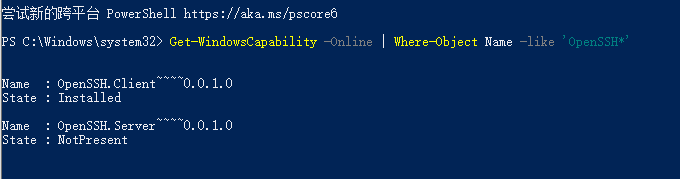
#检查安装状态:
 Get-WindowsCapability -Online | Where-Object Name -like 'OpenSSH*'
 # 安装客户端
 Add-WindowsCapability -Online -Name OpenSSH.Client~~~~0.0.1.0
 # 安装服务器
 Add-WindowsCapability -Online -Name OpenSSH.Server~~~~0.0.1.0
 # 设置开机自启并启动服务
 Set-Service -Name sshd -StartupType Automatic
 Start-Service sshd
 配置 OpenSSH 服务器
 # 检查22端口监听
 netstat -an | findstr ":22"
 # 开放防火墙端口
 New-NetFirewallRule -Name sshd -DisplayName 'OpenSSH Server (sshd)' `
 -Enabled True -Direction Inbound -Protocol TCP -Action Allow -LocalPort 22
 #如需修改访问权限,可编辑:
 notepad C:\ProgramData\ssh\sshd_config
 Restart-Service sshd
#连接远程主机
ssh 用户名@服务器IP
# 非22端口需指定:
ssh 用户名@服务器IP -p 自定义端口
# 在远程服务器上访问本地端口
# 效果:在192.168.10.1的服务器上访问localhost:8080 即本地的 localhost:80
# ssh -R 8080:127.0.0.1:80 root@192.168.10.1 -p 2222